Linuxwissen
immer genau das, was man fix mal braucht
- Proxmox, Swap optimieren
- Proxmox, Mount durchreichen
- Raspi
- CLI
- User anlegen und zur sudogruppe hinzufügen
- Zeitzone im Terminal ändern
- Sprache im Terminal ändern
- Debian Version ermitteln
- fstab prüfen
- Debian point-Release upgraden
- ioBroker
- MagicMirror config.js
- Paperless-ngx updaten
- Wiki updaten
- hstr - Befehlshistorytool installieren
- SSH Zugang & Key
- Senkrechter Strich
- Hostname ändern
- Wifi-Treiber nachinstallieren
- Einstellung aus fstab ohne Neustart neu laden
- unrar auf der CLI
- große Dateien finden
- PIP und Debian
- Nginx Proxy Pfad mitgeben
- NFS Mount
- PHP updaten
- Docker auf einem Raspberry Pi installieren
- Docker Logs Befehl
- CPU und Sensorwerte
- Wiki updaten_neu
- Portainer updaten
Proxmox, Swap optimieren
sysctl vm.swappiness=0
swapoff -a
swapon -a
bzw um dies rückgängig zu machen:
sysctl vm.swappiness=1
swapoff -a
swapon -a
(kann direkt auf der Konsole, ohne reboot, durchgeführt werden, der swapoff dauert ein wenig)
https://www.technik22.de/d/624-proxmox-swap-optimieren
Proxmox, Mount durchreichen
pct set 308 -mp0 /mnt/hdd1T/,mp=/mnt/
Raspi
Raspberry mit WLAN verbinden
https://www.tecchannel.de/a/raspberry-pi-mit-wlan-ausstatten-so-geht-s,2076222,2
Meldungen zur SD-Karte ausgeben
dmesg | grep mmcMagicMirror script
import requests
import os
import time
url = 'http://10.0.1.122:8087/getPlainValue/'
obj = 'javascript.0.Variablen.Magic_Mirror.motion'
url2 = 'http://10.0.1.122:8087/set/'
obj2 = 'javascript.0.Variablen.Magic_Mirror.reset'
resp = requests.get(url+obj)
#print (resp.text)
if (resp.text) == "true":
os.system('vcgencmd display_power 1')
elif (resp.text) == 'false':
os.system('vcgencmd display_power 0')
resp = requests.get(url+obj2)
#print (resp.text)
if (resp.text) == "true":
#print("true")
requests.get(url2+obj2+"?value=false")
os.system('sudo service kiosk.sh restart')
elif (resp.text) == 'false':
#print("false")
None
time.sleep(10)
resp = requests.get(url+obj)
if (resp.text) == "true":
os.system('vcgencmd display_power 1')
elif (resp.text) == 'false':
os.system('vcgencmd display_power 0')
resp = requests.get(url+obj2)
#print (resp.text)
if (resp.text) == "true":
#print("true")
os.system('sudo service kiosk.sh restart')
elif (resp.text) == 'false':
#print("false")
None
time.sleep(10)
resp = requests.get(url+obj)
if (resp.text) == "true":
os.system('vcgencmd display_power 1')
elif (resp.text) == 'false':
os.system('vcgencmd display_power 0')
resp = requests.get(url+obj2)
#print (resp.text)
if (resp.text) == "true":
#print("true")
os.system('sudo service kiosk.sh restart')
elif (resp.text) == 'false':
#print("false")
None
time.sleep(10)
resp = requests.get(url+obj)
if (resp.text) == "true":
os.system('vcgencmd display_power 1')
elif (resp.text) == 'false':
os.system('vcgencmd display_power 0')
resp = requests.get(url+obj2)
#print (resp.text)
if (resp.text) == "true":
#print("true")
os.system('sudo service kiosk.sh restart')
elif (resp.text) == 'false':
#print("false")
None
time.sleep(10)
resp = requests.get(url+obj)
if (resp.text) == "true":
os.system('vcgencmd display_power 1')
elif (resp.text) == 'false':
os.system('vcgencmd display_power 0')
resp = requests.get(url+obj2)
#print (resp.text)
if (resp.text) == "true":
#print("true")
os.system('sudo service kiosk.sh restart')
elif (resp.text) == 'false':
#print("false")
None
time.sleep(10)
resp = requests.get(url+obj)
if (resp.text) == "true":
os.system('vcgencmd display_power 1')
elif (resp.text) == 'false':
os.system('vcgencmd display_power 0')
resp = requests.get(url+obj2)
#print (resp.text)
if (resp.text) == "true":
#print("true")
os.system('sudo service kiosk.sh restart')
elif (resp.text) == 'false':
#print("false")
None
CLI
User anlegen und zur sudogruppe hinzufügen
adduser USERNAME
/usr/sbin/usermod -aG sudo hubobel
usermod -aG sudo USERNAME
Zeitzone im Terminal ändern
sudo dpkg-reconfigure tzdata
Sprache im Terminal ändern
sudo dpkg-reconfigure locales
Debian Version ermitteln
cat /etc/debian_versionfstab prüfen
die geänderte /etc/fstab neu einlesen:
systemctl daemon-reloaddann auf Fehler prüfen mittels:
findmnt --verify
Debian point-Release upgraden
apt update
apt full-upgrade
ioBroker
npm updaten
https://213.136.68.177/topic/22867/how-to-node-js-für-iobroker-richtig-updaten/985?lang=de
States via http rufen
import requests

url = 'http://10.0.1.122:8087/getPlainValue/javascript.0.Variablen.Benutzer'

resp = requests.get(url)
print(resp.text)
Node.js updaten
Vorgehensweise
1. Backup erstellen
Vorher immer sichern:
iob backupZusätzlich bei Proxmox oder VM:
- Snapshot erstellen
- oder komplettes Backup
Das ist alte Schule — aber genau damit rettet man sich im Fehlerfall den Abend.
2. System aktualisieren
sudo apt update && sudo apt upgrade -yDanach prüfen:
node -v
npm -v
3. Node.js 22 installieren
Der empfohlene Weg:
iob nodejs-update 22Das Script:
- entfernt alte Node-Versionen sauber
- installiert passende npm-Version
- korrigiert Rechte
- prüft Abhängigkeiten
Genau dafür wurde es inzwischen optimiert.
4. Danach unbedingt prüfen
node -v
npm -v
iob diag
Typisch wäre aktuell etwa:
node v22.x
npm 10.x oder 11.x
5. ioBroker neu starten
iob restartoder komplett:
sudo rebootEin kompletter Neustart ist oft die sauberere Variante.
States via http setzen
http://10.0.1.122:8087/set/javascript.0.Variablen.Delta_TOPVerbraucher?value=0815
MagicMirror config.js
javascript.0.Variablen.Gewicht_CR
{ name: 'Gasverbrauch',
deviceStates: [
{ id: 'javascript.0.Variablen.Tagesverbrauch_Gas', icon: 'fa-solid fa-fire-flame-simple', suffix: 'm³' },
{id: 'javascript.0.Variablen.Tagesverbrauch_Gas_Vortag', icon: 'fa-regular fa-calendar-days', suffix: 'm³' }
]
},
{ name: 'Gewicht',
deviceStates: [
{ id: 'javascript.0.Variablen.Gewicht_CR', icon: 'fa-solid fa-scale-unbalanced-flip', suffix: 'kg' },
{id: 'javascript.0.Variablen.Gewicht_CR_delta', icon: 'fa-solid fa-plus-minus', suffix: 'kg' }
]
},
javascript.0.Variablen.Gewicht_CR_delta
<i class="fa-solid fa-plus-minus"></i>
Paperless-ngx updaten
IP: 10.0.1.136
User: hubobel
Login nur noch mit sshkey möglich
cd /home/hubobel/paperless/paperless-ng/
docker-compose downdocker-compose pulldocker-compose up -dWiki updaten
cd /var/www/bookstack/sudo git pull origin releasesudo composer install --no-devsudo php artisan migratephp artisan cache:clearphp artisan config:clearphp artisan view:clearhttps://www.bookstackapp.com/docs/admin/updates/
hstr - Befehlshistorytool installieren
sudo apt install hstr
für root: hstr --show-configuration>>/root/.bashrc
für user: hstr --show-configuration>>~/.bashrc
SSH Zugang & Key
sudo nano /etc/ssh/sshd_config
- PermitRootLogin no
- PubkeyAuthentication yes
- AuthorizedKeysFile
- PasswordAuthentication no
- UsePAM no
sudo systemctl restart sshd
Senkrechter Strich
Tastenkombination Alt Gr + <
Hostname ändern
First, run sudo hostnamectl | grep hostname and confirm that's the name of the PC you want to change.
Next, run sudo hostnamectl set-hostname whatever where whatever is the name you wish to use henceforth.
Wifi-Treiber nachinstallieren
sudo apt install bcmwl-kernel-source
Einstellung aus fstab ohne Neustart neu laden
Die einfachste Möglichkeit ist den mount Befehl wie folgt auszuführen.
$ sudo mount -a
Ein Nachteil davon ist jedoch, dass dabei bei den vorliegenden Sytemen nur die noch nicht eingehängten Dateisysteme eingehängt wurden. Eine weitere und zuverlässigere Lösung stellt die Erweiterung der Parameter für den mount Befehl dar. Dies könnte dann wie folgt aussehen.
$ sudo mount -o remount /
In diesem Beispiel wird das Root-Dateisystem mit den in der fstab angegebene Optionen neu eingehängt. Eine weitere Erleichterung brachte folgende Kombination von Befehlen. Dabei werden zunächst alle eingehängten Dateisystem aufgelistet und anschließend neu eingehängt. Es bietet sich an zunächst den letzten Teil wegzulassen und sich die auszuführenden Befehle genauer anzuschauen.
$ LANG=en mount | awk '{print "mount -o remount "$3}' | sudo sh
unrar auf der CLI
unrar e tecmint.rar /home/tecmint/rarfiles
große Dateien finden
sudo apt-get install ncdu
https://www.mawa-solutions.com/faq/artikel/wie-findet-man-unter-linux-gro%C3%9Fe-verzeichnisse
PIP und Debian
Use Pip's config command to edit the above file:
python3 -m pip config set global.break-system-packages true
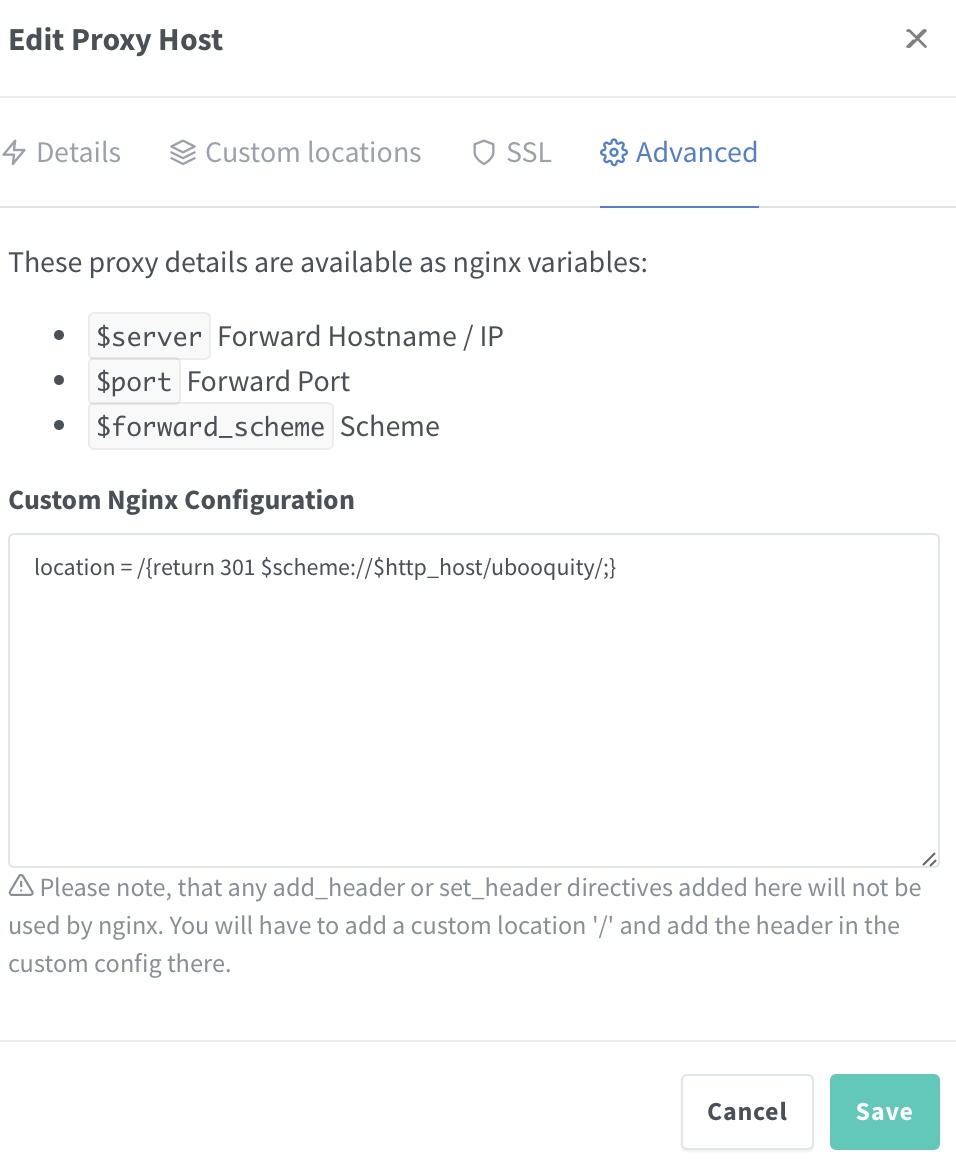
Nginx Proxy Pfad mitgeben
location = /{return 301 $scheme://$http_host/weather/;}/weather/ = .....
NFS Mount
mount -t nfs -o soft 10.0.1.253:/volume3/Downloadstation /mnt/nas/Downloadstation/um das mounten beim Systemstart/Boot automatisiert durchzuführen:
nano /etc/fstab10.0.1.253:/volume3/Downloadstation /mnt/nas/Downloadstation nfs soft,rw,nolock,_netdev 0 0
prüfen mittels:
mount -amount | grep Downloadstationsollte ergeben:
10.0.1.253:/volume3/Downloadstation on /mnt/nas/Downloadstation type nfs (rw,soft,nolock,_netdev)und im Pfad /mnt/nas/Downloadstation sollt verfügbar sein.
PHP updaten
Für Linux (Ubuntu/Debian) mit Apache
1. Alte PHP-Version anzeigen
php -v2. Repositories hinzufügen (z. B. Ondřej Surý PPA)
sudo apt update
sudo apt install software-properties-common
sudo add-apt-repository ppa:ondrej/php
sudo apt update
3. Neue PHP-Version installieren (z. B. PHP 8.3)
sudo apt install php8.3Optional auch die benötigten Module:
sudo apt install php8.3-cli php8.3-common php8.3-mbstring php8.3-xml php8.3-curl php8.3-mysql4. Apache oder Nginx umstellen
sudo a2dismod php7.4 # alte Version deaktivieren
sudo a2enmod php8.3 # neue aktivieren
sudo systemctl restart apache2
Docker auf einem Raspberry Pi installieren
per SSH Verbindung aufnehmen (Putty)
Docker installieren in Shell
curl -fsSL https://get.Docker.com -o get-Docker.sh
sudo sh get-Docker.sh
sudo usermod -aG docker $USER
newgrp docker
docker run hello-world
Quelle: https://www.heise.de/news/Wie-man-Docker-auf-dem-Raspberry-Pi-in-15-Minuten-einrichtet-7524692.html
Docker Logs Befehl
# Alle laufenden Container anzeigen, um die Container-ID zu erhalten
$ docker container ls

# Logs eines Containers anzeigen
$ docker logs <container_id>

# Logs in Echtzeit streamen
$ docker logs -f <container_id>

# Die letzten 100 Zeilen der Logs anzeigen
$ docker logs --tail 100 <container_id>

# Logs ab einem bestimmten Zeitpunkt anzeigen
$ docker logs --since="2025-05-20T10:00:00" <container_id>

# Logs bis zu einem bestimmten Zeitpunkt anzeigen
$ docker logs --until="2025-05-20T12:00:00" <container_id>

# Logs mit Zeitstempeln anzeigen
$ docker logs --timestamps <container_id>
CPU und Sensorwerte
Temperatur und Frequenz zusammen
watch -n2 '
echo "=== CPU ==="
grep "cpu MHz" /proc/cpuinfo | head
echo
sensors
'
Aktuelle Frequenz aller Kerne live anzeigen
watch -n1 "grep 'cpu MHz' /proc/cpuinfo"Aktualisiert jede Sekunde.
Kompakter Überblick
watch -n1 "grep 'cpu MHz' /proc/cpuinfo | awk '{print \$4}'"Zeigt nur die Frequenzen an.
Min/Max und aktuelle Policy
cpupower frequency-infound danach einige Stunden beobachten:
watch -n5 sensorsOft sinken die Lastspitzen dann von 70–80 °C auf 50–60 °C, wodurch der Lüfter deutlich seltener hochdreht.
Wiki updaten_neu
cd /var/www/bookstack
php artisan down
git pull --ff-only origin release
composer install --no-dev
php artisan migrate --force
sudo -u www-data php artisan cache:clear
php artisan up
sudo systemctl restart apache2
Portainer updaten
Portainer CE auf Docker aktualisieren
Diese Anleitung aktualisiert eine Portainer-CE-Installation von 2.19.4 auf 2.39.2 LTS.
Aktuelle Konfiguration
-
Containername:
portainer -
Image bisher:
portainer/portainer-ce:latest -
Ziel-Image:
portainer/portainer-ce:lts -
Portainer HTTPS:
9443 -
Edge-Agent-Tunnel:
8000 -
Datenvolume:
portainer_data -
Docker-Socket:
/var/run/docker.sock
Die vorhandenen Einstellungen, Benutzer, Stacks und Environments befinden sich im Volume portainer_data.
1. Aktuelle Version prüfen
docker exec portainer /portainer --version2. Neues LTS-Image herunterladen
Portainer läuft während des Downloads weiter:
docker pull portainer/portainer-ce:lts3. Portainer stoppen
docker stop portainerAndere Container und Anwendungen bleiben davon unberührt.
4. Portainer-Daten sichern
sudo tar \
  -C /var/lib/docker/volumes/portainer_data/_data \
  -czf /home/hubobel/portainer-data-pre-2.39.2.tar.gz \
  .
Backup kontrollieren
sudo ls -lh /home/hubobel/portainer-data-pre-2.39.2.tar.gzInhalt stichprobenartig anzeigen:
sudo tar -tzf /home/hubobel/portainer-data-pre-2.39.2.tar.gz | headDie Ausgabe sollte unter anderem portainer.db enthalten.
Backup gegen unberechtigten Zugriff schützen:
sudo chmod 600 /home/hubobel/portainer-data-pre-2.39.2.tar.gzDer alte Container sollte erst entfernt werden, wenn das Backup vorhanden und größer als 0 Byte ist.
5. Alten Portainer-Container entfernen
docker rm portainerDabei wird nur der Container entfernt. Das Volume portainer_data bleibt erhalten.
6. Neue LTS-Version starten
docker run -d \
  --name portainer \
  --restart=always \
  -p 8000:8000 \
  -p 9443:9443 \
  -v /var/run/docker.sock:/var/run/docker.sock \
  -v portainer_data:/data \
  portainer/portainer-ce:lts
Beim ersten Start aktualisiert Portainer seine interne Datenbank. Der Container darf währenddessen nicht neu gestartet oder gestoppt werden.
7. Startprotokoll kontrollieren
docker logs portainer --tail 100Bei Bedarf kann das Protokoll fortlaufend beobachtet werden:
docker logs -f portainerDie Anzeige wird mit Strg+C beendet, ohne den Container zu stoppen.
8. Neue Version prüfen
docker exec portainer /portainer --versionErwartete Ausgabe:
2.39.29. Funktion prüfen
Anschließend in der Portainer-Weboberfläche kontrollieren:
-
Anmeldung funktioniert
-
Docker-Environment ist erreichbar
-
vorhandene Stacks werden angezeigt
-
Container und Volumes sind vorhanden
-
Container-Konsole und Protokollanzeige funktionieren
Backup aufbewahren
Das Backup befindet sich unter:
/home/hubobel/portainer-data-pre-2.39.2.tar.gzEs sollte mindestens so lange aufbewahrt werden, bis die aktualisierte Portainer-Installation vollständig geprüft wurde.
Wichtige Hinweise
-
Das Volume
portainer_datanicht löschen. -
Kein neues Volume mit einem anderen Namen verwenden.
-
Nicht von
portainer/portainer-cezuportainer/portainer-eewechseln. -
Ein Downgrade nach erfolgter Datenbankmigration sollte nicht mit dem bestehenden Volume versucht werden.
-
Für eine Wiederherstellung muss das vor dem Update erzeugte Backup verwendet werden.